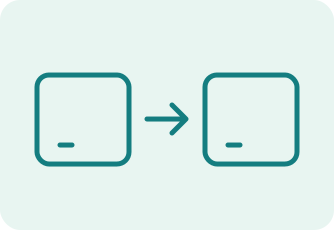
"이 폴더를 열면 사실 저기를 열어라"라고 적어둔 표지판입니다. 윈도우가 알아서 따라가기 때문에, 프로그램 입장에서는 폴더가 원래 자리에 그대로 있는 것과 같습니다.
바로가기(.lnk)와는 다릅니다. 바로가기는 탐색기에서 더블클릭할 때만 동작하고, 프로그램이 경로로 접근하면 안 통합니다. 정션은 파일 시스템 수준이라 다 통합니다.
됩니다 — 게임 데이터 폴더, AppData 안의 큰 앱 데이터, 개발 프로젝트 폴더, 다운로드·영상 같은 개인 폴더.
안 됩니다 — 프로그램 설치 폴더 자체(업데이트 때 깨집니다), 클라우드 동기화 폴더(옮긴 게 통째로 업로드됩니다), 윈도우 시스템 폴더.
외장하드도 권하지 않습니다. 안 꽂혀 있으면 그 프로그램이 못 엽니다.
1. 그 폴더를 쓰는 프로그램을 완전히 종료합니다.
2. 폴더를 D로 옮깁니다(잘라내기 → 붙여넣기).
3. 관리자 권한 명령 프롬프트에서: mklink /J "C:\원래\경로" "D:\옮긴\경로"
4. 프로그램을 켜서 정상인지 확인합니다.
되돌리려면 정션을 지우고(폴더처럼 삭제하면 됩니다 — 안의 파일은 안 지워집니다) 폴더를 원래 자리로 되돌리면 됩니다.
옮기는 것 자체는 파일을 지우지 않지만, 옮기는 도중에 전원이 나가면 문제가 생길 수 있습니다. 중요한 폴더라면 옮기기 전에 한 벌 복사해 두세요.
옮긴 다음에는 그 프로그램을 한 번 켜서 정상인지 확인하고, 그 뒤에 백업본을 지우면 됩니다.
게임 데이터: Documents 아래의 게임 폴더, 그리고 %LOCALAPPDATA% 아래의 게임 이름 폴더. 세이브가 여기 있는 경우가 많아 옮기기 전에 확인하세요.
AI 모델: %USERPROFILE%\.cache\huggingface, %USERPROFILE%\.ollama. 수십 GB인 경우가 흔하고 옮겨도 아무 문제가 없습니다.
iOS 백업: %APPDATA%\Apple Computer\MobileSync\Backup. 기기 하나에 수십 GB입니다.
OneDrive·구글 드라이브 폴더는 옮기지 마세요. 정션을 걸면 동기화가 꼬입니다. 그 프로그램의 설정 안에 폴더 위치를 바꾸는 기능이 따로 있습니다.
아니요. 표지판만 없어집니다. 다만 안전을 위해 rmdir로 지우는 게 좋습니다.
게임 데이터 폴더는 됩니다. Steam 게임은 Steam의 "라이브러리 폴더 추가" 기능이 더 안전합니다.
테라클린은 이 글에 나온 것들을 실제로 재서, 지워도 되는 것만 이유와 함께 보여줍니다. 파일은 기기를 떠나지 않고, 무료입니다.
무료로 받기 테라클린
테라클린