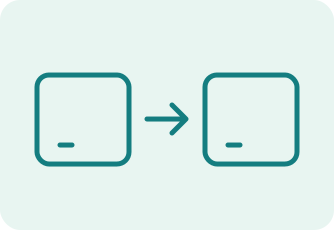
다른 드라이브로 옮긴 것 — 지운 게 아니라 자리만 바꾼 것이라 언제든 되돌립니다.
하나로 합친 것 — 여러 경로가 같은 실물을 가리키게 만든 것입니다. 따로 떼면 용량을 도로 쓰지만 원래대로 돌아갑니다.
최대 절전 끄기 — powercfg /h on 으로 다시 켜집니다.
가상 메모리 줄이기 — 원래 값이나 자동 관리로 되돌리고 재시작하면 됩니다. 되돌리기 전에 원래 값을 적어두세요.
시작프로그램 끄기 — 그 자리에서 다시 켜면 됩니다.
프로그램 제거 — 다시 설치하면 됩니다. 다만 설정과 자료는 안 돌아오는 경우가 있습니다.
휴지통 비우기 — 문 앞이 아니라 수거차에 실어 보낸 것입니다.
Shift+Delete로 지운 것 — 휴지통을 안 거칩니다.
시스템 복원 지점 삭제 — 지운 지점으로는 못 돌아갑니다.
WSL 리눅스 디스크 삭제 — 그 환경이 통째로 사라집니다.
Windows.old 삭제 — 이전 버전으로 되돌릴 수 없게 됩니다.
RAW 원본 삭제 — 결과물만 남고 원본은 못 되살립니다.
먼저 되돌릴 수 있는 것부터 하세요. 대개 그것만으로 충분합니다.
되돌릴 수 없는 것은 지우기 전에 목록을 한 번 훑어보세요. 앱이든 사람이든, 목록을 안 보고 누르는 순간이 사고가 나는 자리입니다.
판단이 안 서는 것은 지우지 말고 옮기세요. 옮기는 것은 언제나 되돌릴 수 있습니다.
1단계는 되돌릴 수 있는 것만 — 설정 바꾸기, 옮기기, 합치기. 여기서 대부분의 용량이 나옵니다.
2단계는 다시 만들 수 있는 것 — 캐시, 빌드 산출물, 부품 폴더. 지워도 명령 한 줄이면 돌아옵니다.
3단계는 다시 못 구하는 것 — 사진 원본, 받은 파일, 녹화본. 여기는 지우지 말고 옮기는 쪽을 먼저 보세요.
이 순서를 지키면 잘못 눌러도 손해가 작습니다. 순서를 뒤집으면 가장 위험한 것부터 건드리게 됩니다.
복구 프로그램으로 시도할 수는 있지만 보장이 없습니다. 그 뒤로 디스크에 쓰기가 일어날수록 성공률이 떨어지니, 알아차린 즉시 그 드라이브 사용을 멈추세요.
가상 메모리처럼 값이 있는 설정은 바꾸기 전에 화면을 캡처해 두면 확실합니다. 되돌릴 때 그 값을 그대로 넣으면 됩니다.
테라클린은 이 글에 나온 것들을 실제로 재서, 지워도 되는 것만 이유와 함께 보여줍니다. 파일은 기기를 떠나지 않고, 무료입니다.
무료로 받기 테라클린
테라클린